Skip to main content Scroll Top

CyberLink PowerDirector 365

CyberLink PowerDirector 365 colma il divario tra software di editing video professionale e amatoriale.
Continua a essere leader nella sua categoria per il supporto di nuovi formati e tecnologie, introducendo numerose funzionalità di intelligenza artificiale generativa.
Il software include anche una serie di strumenti che aiutano a creare video accattivanti con effetti, titoli e transizioni.
L’elenco delle nuove funzionalità e degli aggiornamenti di contenuti introdotti da CyberLink è veramente molto ampio.
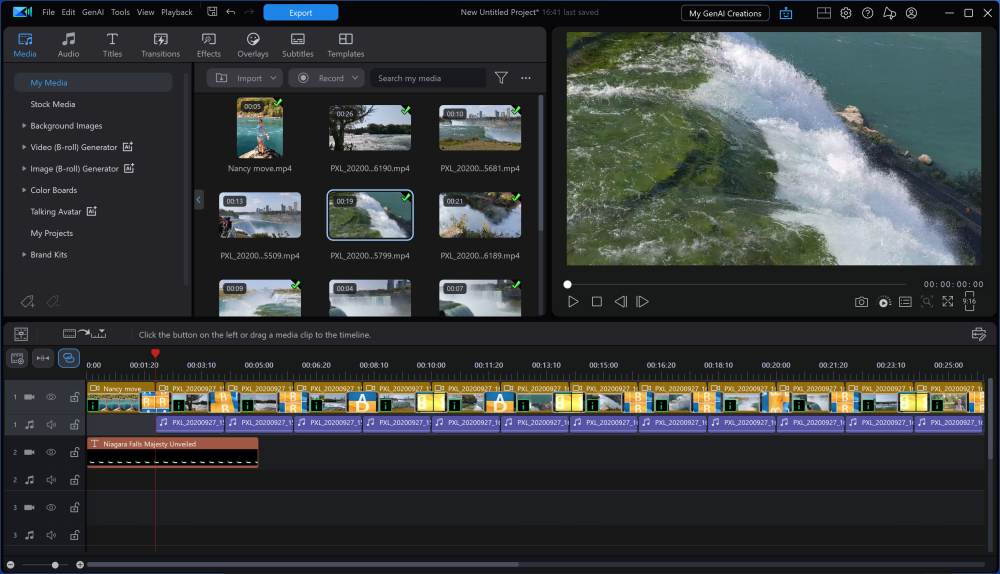
L'interfaccia utente di CyberLink PowerDirector 365 presenta una moderna barra di navigazione in alto a sinistra e un pulsante per l'assistente AI
Cyberlink PowerDirector 365 - Interfaccia utente.
L’azienda si è mostrata molto attiva nell’integrare strumenti generativi basati sull’intelligenza artificiale.
La maggior parte degli aggiornamenti rientra nelle categorie di effetti, brani musicali, perfezionamenti, modelli di titoli e transizioni.
Tra i recenti aggiornamenti di CyberLink PowerDirector 365 figurano funzionalità di intelligenza artificiale ancora più avanzate:

la riduzione del rumore audio tramite IA, gli effetti corporei tramite IA, la sostituzione del cielo tramite IA e un generatore di immagini.

L’app mobile di PowerDirector consente di continuare a modificare il progetto sulla versione desktop di PowerDirector se lo si carica su CyberLink Cloud.

INSTALLAZIONE E SETUP

L’installazione del programma occupa più di un gigabyte del disco rigido.
Gli abbonati a Director Suite 365 ricevono l’applet Application Manager, che consente di installare e aggiornare le app della suite.
Offre inoltre anche pacchetti di effetti come il pacchetto Bloggers Social Media con modelli PiP, titoli e particelle.

Il programma di installazione di CyberLink PowerDirector 365 aggiunge tre voci al menu Start: l’editor video, il Centro notifiche e Application Manager.

Dopo aver effettuato l’accesso (facoltativo) a un account CyberLink, il programma chiede se si desidera ottimizzare l’accelerazione hardware della GPU.
Una procedura guidata di avvio aiuta a iniziare con il montaggio video, illustrando i principali elementi dell’interfaccia e le opzioni di base del programma.
Un tutorial di avvio rapido mostra i passaggi per creare un video: importazione, taglio, aggiunta di transizioni, effetti e titoli, ed esportazione.
Disponibile anche la possibilità di guardare un video online che spiega il processo.

INTERFACCIA ED USO

L’interfaccia utente di CyberLink PowerDirector 365 è quanto di più chiaro e semplice si possa immaginare per un programma con un numero così elevato di opzioni.
Può comunque risultare complessa quando si tratta di perfezionare effetti video o audio.
È facile da usare anche per i nuovi utenti, e l’aggiornamento con l’anteprima in formato verticale sarà sicuramente apprezzato da chi lavora a video verticali per i social media.
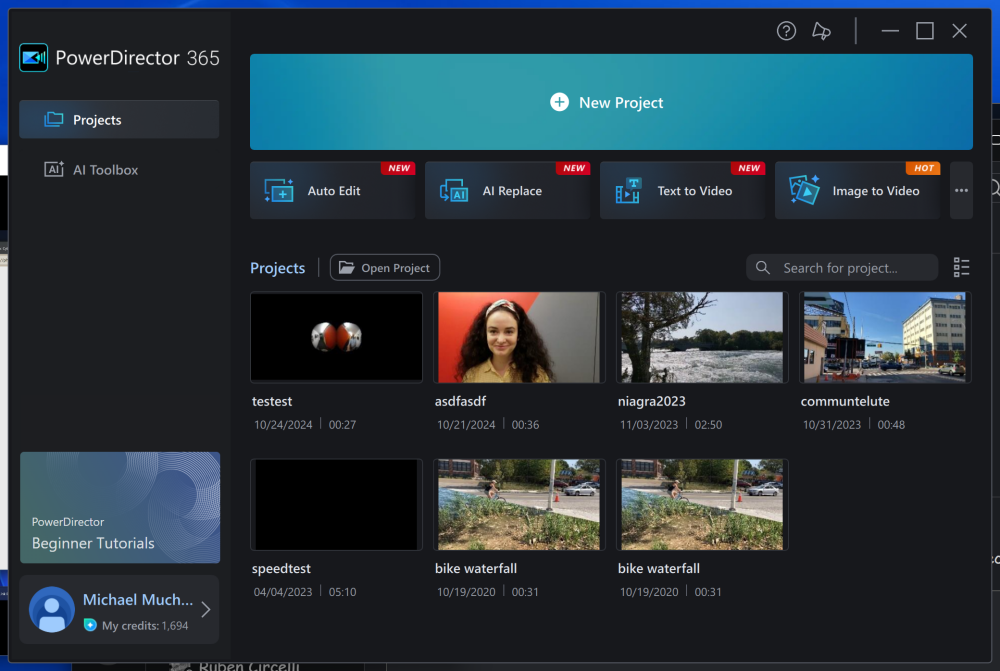
Launcher di CyberLink PowerDirector 365 aiuta a scegliere le modalità di progetto, le proporzioni e le scorciatoie rapide
CyberLink PowerDirector 365 - Launcher.
Un cambiamento piuttosto drastico e apprezzato è la barra degli strumenti principale che si estende in alto a sinistra della finestra del programma.
Un altro aspetto positivo è la riduzione delle finestre a comparsa per la modifica di testo o animazioni.
Molte funzioni complesse sono ora nascoste, a meno che non si clicchi sul pulsante Avanzate nel pannello Modifica.

CyberLink continua a semplificare l'interfaccia e a ridurre il disordine.

Il Launcher di CyberLink PowerDirector 365 semplifica l’avvio del lavoro e ora ha un aspetto più pulito.

Consente di aprire un progetto esistente o di iniziarne uno nuovo, scegliendo tra proporzioni verticali o orizzontali.
È possibile avere due finestre di anteprima video, una per la sorgente e una per il filmato, evitando così di dover passare continuamente da una funzione all’altra.
È possibile personalizzare rapidamente la timeline con un pulsante per aggiungere tracce.
La rotellina del mouse è utile per zoomare o spostarsi all’interno della timeline.

CyberLink PowerDirector 365 consente di utilizzare fino a 100 tracce sia per il video che per l’audio.
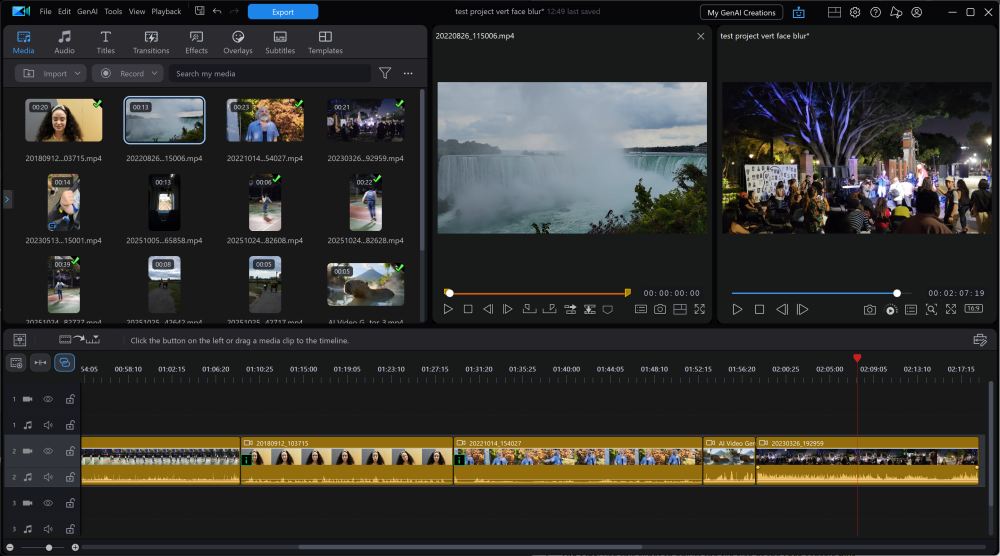
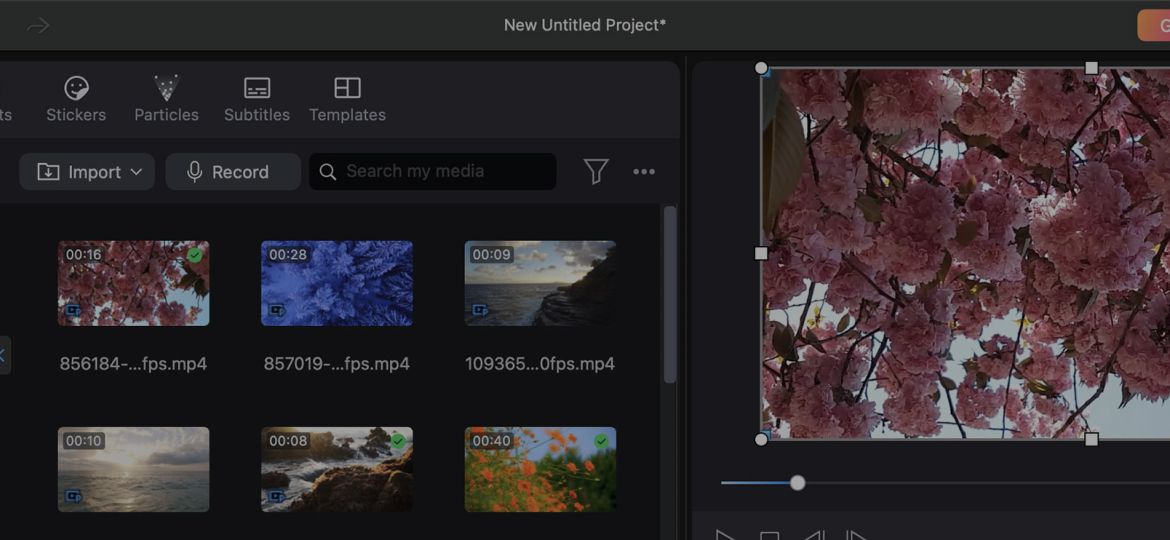
Durante la modifica, puoi trascinare i file multimediali direttamente sul pannello sorgente o persino sulla timeline da Esplora file.
L'interfaccia di editing di CyberLink PowerDirector 365 mantiene i tradizionali pannelli divisi Sorgente e Anteprima
CyberLink PowerDirector 365 - Dual preview.
Puoi aggiungere tag ai file multimediali e ogni progetto conserva il proprio set di contenuti.

E’ possibile raggruppare le risorse del progetto in una cartella e utilizzare la funzionalità “Progetto nidificato”.

Le tracce per video, audio ed effetti sono ora codificate a colori in CyberLink PowerDirector 365.

Di default, CyberLink offre tre coppie di tracce video e audio, oltre a tracce per effetti, musica, titoli e voce.
È possibile modificare l’ordine dei livelli delle tracce a proprio piacimento.

STRUMENTI DI BASE

Come la maggior parte dei software di editing video non lineare, PowerDirector consente di unire e tagliare le clip sulla timeline.
Trascinando una clip alla fine della timeline, questa si aggancia automaticamente alla clip esistente.
Trascinando una clip al centro del filmato, viene visualizzato un tooltip con cinque opzioni: Sovrascrivi, Inserisci, Inserisci e sposta tutte le clip e Sostituisci.
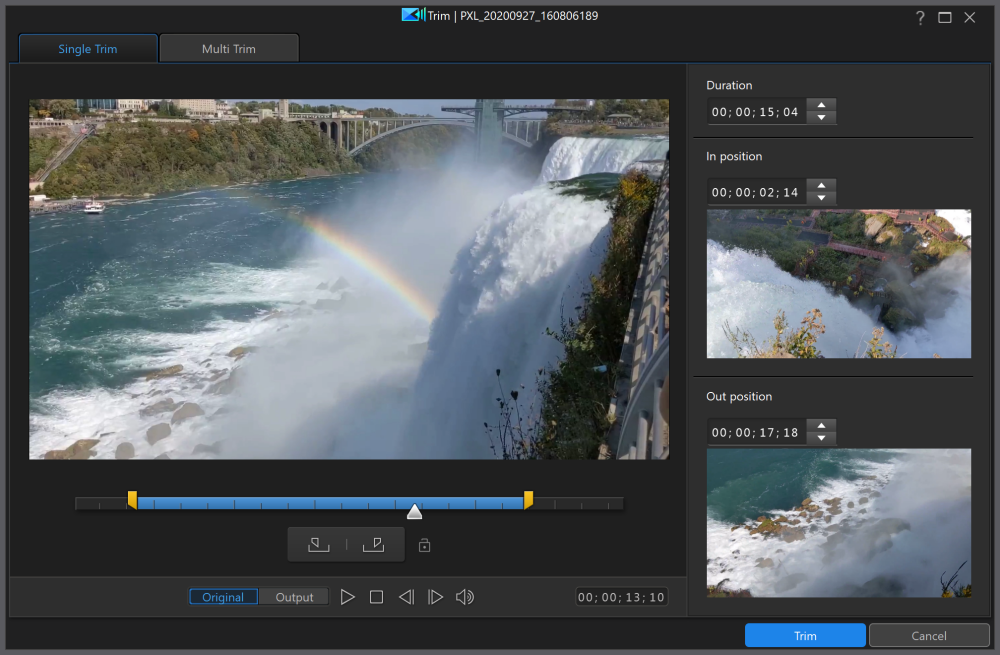
Il fantastico strumento Multi-Trim di CyberlLink PowerDirector 365 creare più clip pretagliate
CyberLink PowerDirector 365 - Trim tool.
Lo strumento Precut consente di lavorare sulle clip sorgente prima di aggiungerle alla timeline, proprio come in Final Cut Pro X e Premiere Pro.
Le opzioni di correzione/miglioramento includono la riduzione del rumore video e audio, oltre a miglioramenti per ravvivare colori e nitidezza.

CyberLink PowerDirector 365 semplifica anche la correzione di illuminazione e colore.

È possibile regolare in modo indipendente luminosità, contrasto, tonalità, saturazione, nitidezza e bilanciamento del bianco.

STRUMENTI DI ASSISTENZA VIDEO

CyberLink PowerDirector 365 offre strumenti ancora più semplici, alcuni dei quali creano automaticamente delle produzioni a partire dalle clip inserite.

AUTO EDIT
Un nuovo strumento accessibile dal menu GenAI.
Basta aggiungere fino a 100 clip e immagini e lasciare che lo strumento basato sull’intelligenza artificiale faccia la sua magia.
MODELLI EXPRESS PROJECT
I modelli video di PowerDirector offrono dei segnaposto per i tuoi contenuti.
MAGIC MOVIE WIZARD
È possibile accedere a Magic Movie Wizard dal menu di avvio, selezionando l’opzione Modalità automatica.
Da lì seguire una procedura in quattro fasi: importare il contenuto sorgente, modificarlo e migliorarlo, visualizzarne l’anteprima e produrlo.
VIDEO INTRO DESIGNER
Video Intro Designer risponde a una delle esigenze più pressanti dei creatori di video online e dei vlogger di oggi, ovvero la necessità di uniformità nelle loro produzioni.

FUNZIONALITA' AI

Nessun aggiornamento software sarebbe completo senza alcune nuove e interessanti funzionalità di intelligenza artificiale generativa.

CyberLink PowerDirector 365 potenzia le funzionalità di intelligenza artificiale generativa e trasformativa.
Alcune funzionalità di intelligenza artificiale di PowerDirector 365 richiedono crediti perché necessitano di un’elaborazione server onerosa o di un abbonamento attivo.
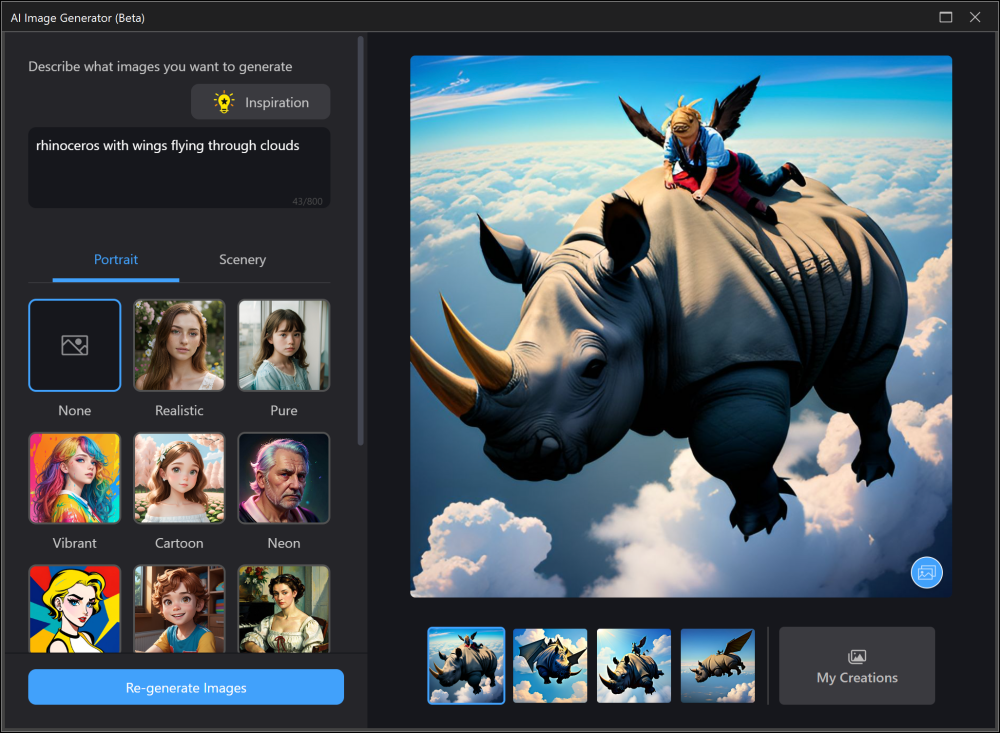
Con CyberLink PowerDirector 365 puoi creare immagini fisse grazie al suo generatore di immagini basato su AI
CyberLink PowerDirector 365 - AI image generator.

Con un account CyberLink PowerDirector 365 si hanno a disposizione 100 crediti al mese.

Le funzionalità di intelligenza artificiale di PowerDirector che richiedono crediti includono l’effetto Video Anime, la conversione da parlato a testo, la modifica basata su testo, la sintesi vocale e il miglioramento video.
La funzionalità di modifica automatica basata sull’IA non richiede crediti, poiché utilizza l’elaborazione locale.

ACTION CAMERA TOOLS

CyberLink PowerDirector 365 consente di importare e modificare filmati da videocamere GoPro, nonché da altre action cam di marchi come DJI, Kodak e Sony.

Il Centro Action Camera dedicato si trova nel menu Video che appare quando si seleziona una clip e si tocca il pulsante Modifica sopra la timeline.

Offre effetti come correzioni basate sul profilo della fotocamera per vibrazioni, colore, distorsione fisheye e vignettatura.

CyberLink PowerDirector 365 include anche effetti come fermo immagine e modifiche temporali come replay, rallentamenti e accelerazioni.

MOTION TRACKING
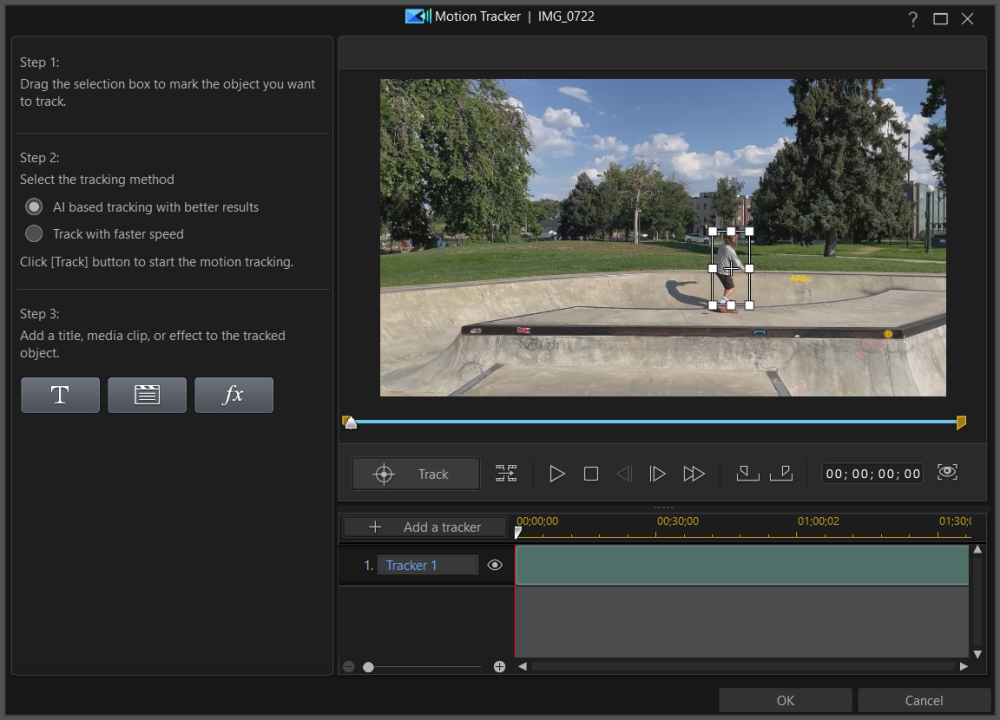
Il Motion Tracking consente a un effetto, un oggetto o un testo di seguire qualcosa che si muove nel video.
È una tecnica comune per sfocare oggetti in movimento o aggiungere testo che si muove con qualcosa o qualcuno.
CyberLink PowerDirector 365 consente a un effetto, un oggetto o un testo di seguire qualcosa che si muove nel tuo video
CyberLink PowerDirector 365 - Motion tracking.
Questa funzione è stata migliorata grazie all’intelligenza artificiale.

EDITING AUDIO

Le tracce audio nella timeline mostrano per impostazione predefinita le linee della forma d’onda, e puoi alzare e abbassare il volume trascinandole.
Il suono viene riprodotto mentre scorri nella timeline, il che è utile per individuare una parte del tuo filmato in base a eventi acustici.
L’Editor audio, un semplice mixer del volume delle tracce, include pulsanti di normalizzazione per ogni traccia per uniformare i livelli audio delle clip.
Il Registratore di voci fuori campo semplifica la creazione di voci fuori campo.
L’Editor audio incluso consente di applicare alcuni effetti speciali, correggere la distorsione, equalizzare e generare riverbero.
Supporta anche i plug-in VST per effetti di terze parti.
La funzione AI Voice Changer modifica la tua voce in modo che non suoni come la tua.
Puoi scegliere tra una vasta selezione di oltre 100 personaggi di varie età, incluse voci di mostri e robot.
La nuova voce viene applicata all’intera clip e non è modificabile nella timeline.

Lo strumento di riduzione del rumore audio di CyberLink PowerDirector 365 offre opzioni come rumore di clic, rumore statico e rumore del vento.

Dispone inoltre di una funzione di miglioramento del parlato basata sull’intelligenza artificiale, che elimina tutto tranne le parole pronunciate.

VERSIONE MAC?

Gli utenti Mac possono ora sfruttare la vasta gamma di effetti, strumenti di editing e formati supportati da CyberLink PowerDirector 365.

CyberLink PowerDirector 365 è disponibile sul Mac App Store, il che semplifica l’installazione.

L’interfaccia è quasi identica a quella della versione per Windows e offre un numero sorprendente di funzioni di editing ed effetti.
Consente di gestire fino a 100 tracce sulla timeline, applicare effetti (inclusi il supporto per LUT e profili obiettivo), particelle (come pioggia e foglie che cadono), controllo dei fotogrammi chiave, modifica della velocità e transizioni.
Sono inoltre disponibili Color Match, chroma key su schermo verde, regolazioni dell’illuminazione, mascheratura, la funzione di riconoscimento vocale, titoli e sottotitoli e registrazione di voci fuori campo.

Il set di funzionalità di CyberLink PowerDirector 365 per Mac è ora quasi pari a quello della versione per Windows.

Include ora il tracciamento del movimento e la stabilizzazione video, ma non offre l’editing multicamera né il programma dedicato ColorDirector.

CONCLUSIONI

CyberLink PowerDirector 365 continua a essere all’avanguardia tra i software di editing video per utenti amatoriali.


Ad ogni nuova versione, aggiunge funzionalità di livello professionale pur rimanendo accessibile anche ai principianti.
Gli strumenti basati sull’intelligenza artificiale sono protagonisti di quest’ultima versione e si dimostrano eccezionali sotto ogni aspetto.
CyberLink PowerDirector 365 offre una combinazione imbattibile di potenza, velocità e accessibilità.
Unisce strumenti di intelligenza artificiale di livello professionale a un design intuitivo, rendendolo il miglior editor video a tutto tondo.
Post Correlati
Clear Filters